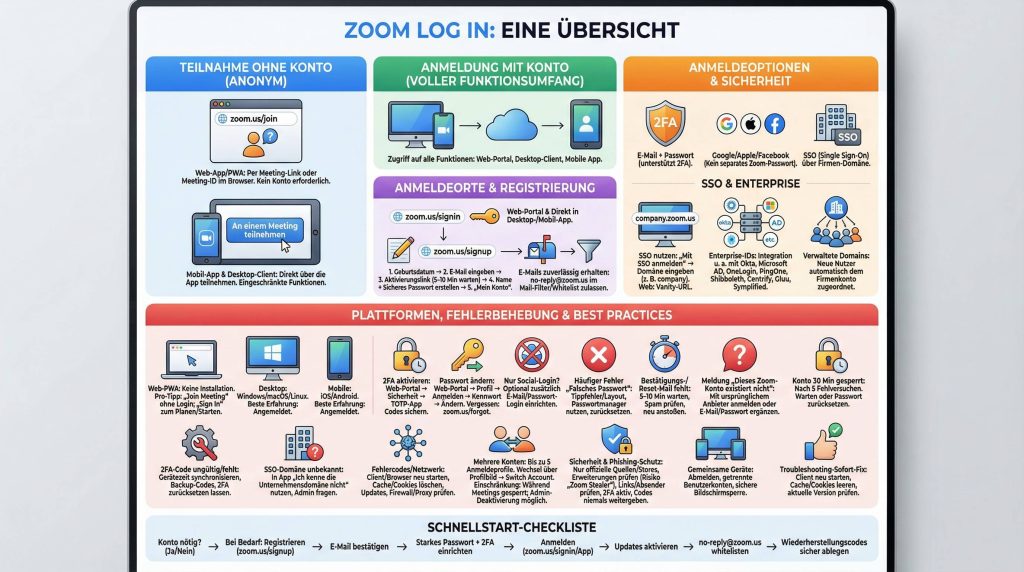
Hier findest du alles, was du für einen schnellen, sicheren und reibungslosen Zugang zu Zoom brauchst: vom ersten Konto-Setup und den verschiedenen Anmeldewegen über Zwei-Faktor-Authentifizierung bis hin zur Behebung häufiger Probleme. Du bekommst konkrete Schritt-für-Schritt-Anleitungen, Best Practices und übersichtliche Tabellen, damit der zoom log in auf jedem Gerät und in jeder Umgebung funktioniert.
Was du über den Zugang zu Zoom wissen musst
Du kannst Zoom-Meetings grundsätzlich auch ohne Konto beitreten. Wenn du jedoch eigene Meetings planst, Einstellungen verwaltest oder Funktionen wie persönliche Meeting-IDs nutzen willst, brauchst du ein Zoom-Konto. Der Standardweg zur Anmeldung führt über die Seite https://zoom.us/signin oder über die Zoom Workplace-Desktop-App bzw. die mobile App.
- Ohne Konto teilnehmen: Beitreten per Meeting-Link oder Meeting-ID, z. B. im Browser (Web-App/PWA) oder in der mobilen App über „An einem Meeting teilnehmen“.
- Mit Konto anmelden: Volle Funktionalität in Web-Portal, Desktop-Client oder mobiler App. Du siehst dein Dashboard, planst Meetings, verwaltest Kontakte und Einstellungen.
- Plattformen: Web (PWA), Desktop-Client (Windows, macOS, Linux) und mobile Apps (iOS, Android) bieten flexible Login-Varianten.
Hinweis: Die beste Meeting-Erfahrung erhältst du in der Regel, wenn du in der Zoom Workplace-Desktop-App oder der mobilen App angemeldet bist. So hast du vollen Zugriff auf Einstellungen und Werkzeuge.
Registrierung: So erstellst du ein Zoom-Konto in wenigen Minuten
Ein Konto erstellst du kostenlos unter https://zoom.us/signup. Der Ablauf ist bewusst kurz gehalten und besteht aus wenigen Schritten.
- „Kostenlose Registrierung“ klicken: Auf der Zoom-Webseite gelangst du zum Registrierungsformular.
- Geburtsdatum eingeben: Dient der Altersprüfung. Bestätige mit „Fortfahren“.
- E-Mail-Adresse wählen: Diese fungiert als dein primärer Anmeldename. Alternativ kannst du dich mit Google-, Apple- oder Facebook-Konto registrieren.
- Bestätigungsmail prüfen: Du erhältst eine E-Mail mit Aktivierungslink. Das kann bis zu 5–10 Minuten dauern. Schau ggf. im Spam-Ordner nach.
- Aktivierungslink anklicken: Danach wirst du zurück zu Zoom geleitet, um deinen Namen zu hinterlegen und ein sicheres Passwort festzulegen.
- Passwort setzen: Achte auf die vorgegebenen Sicherheitskriterien (z. B. Mindestlänge, Zeichenmix). Bestätige das Passwort.
- Optionale Einladungen: Du kannst Kolleginnen und Kollegen per E-Mail einladen oder den Schritt überspringen.
- „Mein Konto“ öffnen: Fertig. Du landest im Web-Portal und kannst sofort loslegen.
Tipp: Wenn du die Registrierungs-E-Mails zuverlässig erhalten willst, füge die Absenderadresse no-reply@zoom.us zur Whitelist deiner E-Mail-Domäne hinzu.

Anmeldeoptionen im Überblick
Zoom bietet unterschiedliche Wege, um sich anzumelden. So findest du die passende Option für deinen Anwendungsfall.
| Anmeldeoption | Typische Nutzung | Voraussetzungen | Besonderheiten |
|---|---|---|---|
| E-Mail + Passwort | Privatnutzung, kleine Teams | Registriertes Zoom-Konto | Unterstützt 2FA; Passwort jederzeit änderbar |
| Google/Apple/Facebook | Schneller Login ohne separates Zoom-Passwort | Bestehendes Konto bei Google/Apple/Facebook | Passwortwechsel erfolgt beim jeweiligen Anbieter |
| Single Sign-On (SSO) | Unternehmen, Bildungseinrichtungen | Einrichtung durch Admin, Unternehmensdomäne | Zentral verwaltet; einfacher Wechsel zwischen Unternehmens-Apps |
SSO: Anmeldung in Desktop-Client, Web-Portal und mobiler App
- Desktop-Client: Klicke auf „Mit SSO anmelden“, gib deine Unternehmensdomäne ein (z. B.
companyfürhttps://company.zoom.us), dann „Fortfahren“. - Web-Portal: Rufe deine Vanity-URL auf (z. B.
https://company.zoom.us), klicke „Anmelden“, du wirst zum SSO-Anbieter weitergeleitet. - Mobile App: Tippe auf „SSO“, gib die Domäne ein, tippe „Fortfahren“. Wenn du die Domäne nicht kennst, nutze „Ich kenne die Unternehmensdomäne nicht“ und gib deine E-Mail ein.
Zoom integriert sich in gängige Enterprise-Identity-Plattformen wie Okta, Microsoft Active Directory, OneLogin, PingOne, Shibboleth, Centrify, Gluu und Symplified. Zudem wird OAuth (z. B. Google/Facebook) für die schnelle Benutzerbereitstellung unterstützt. In Organisationen mit verwalteten Domains werden neue Benutzer automatisch dem Zoom-Konto zugeordnet, sobald die Administratoren die Domain-Funktion aktiviert haben.
Anmeldung auf allen Plattformen und Geräten
Ob im Browser, am Desktop oder unterwegs am Smartphone – der zoom log in ist überall möglich. Die folgende Tabelle zeigt dir die wichtigsten Wege und Besonderheiten:
| Plattform | Beitreten ohne Konto | Anmelden (Konto nötig) | Besonderheiten |
|---|---|---|---|
| Web (PWA/Web-App) | Meeting-ID/Link im Browser nutzen | https://zoom.us/signin bzw. in der PWA auf „Sign In“ |
Keine Installation; ideal bei restriktiven Geräten/Netzwerken |
| Desktop-Client (Win/macOS/Linux) | „Beitreten“ ohne Konto möglich | „Anmelden“; E-Mail/Passwort, Google/Apple/Facebook oder SSO | Volle Funktionalität, Stabilität und beste Performance |
| Mobile App (iOS/Android) | „An einem Meeting teilnehmen“ | „Anmelden“; E-Mail/Passwort, Google/Apple/Facebook oder SSO | Schnelles Umschalten zwischen Meetings; Push-Benachrichtigungen |
Pro-Tipp: Wenn du keine Software installieren darfst, nutze die Zoom Web-App (PWA). Klicke auf „Join Meeting“, um ohne Anmeldung beizutreten, oder auf „Sign In“, um Meetings zu planen oder zu starten.
Zwei-Faktor-Authentifizierung (2FA): Einrichten und nutzen
2FA schützt dein Konto zusätzlich, indem beim zoom log in ein zweiter Faktor abgefragt wird, z. B. ein Code aus einer Authenticator-App oder eine SMS. Viele Organisationen verpflichten 2FA für alle Mitglieder.
So aktivierst du 2FA
- Melde dich im Web-Portal an und öffne deine Profileinstellungen.
- Gehe zum Bereich Sicherheit und wähle Zwei-Faktor-Authentifizierung.
- Wähle die Methode (z. B. zeitbasiertes Einmalpasswort via App) und folge den Anweisungen (QR-Code scannen, Code eingeben).
- Sichere deine Wiederherstellungscodes offline, z. B. in einem Passwortmanager.
Besonderheiten:
- Wenn 2FA deaktiviert ist, kann Zoom bei ungewöhnlichen Anmeldungen (anderes Land/neues Gerät) ein zeitbasiertes Einmalpasswort (OTP) an deine E-Mail schicken, um dein Konto zu schützen.
- Wenn du den Zugriff auf deine 2FA-Codes verlierst (Gerät defekt/weg, App gelöscht), nutze deine Wiederherstellungscodes oder kontaktiere die Administratoren, damit sie die 2FA zurücksetzen.
Achtung: Bewahre Wiederherstellungscodes und Notfallzugänge sicher auf. Teile niemals 2FA-Codes mit Dritten – auch nicht auf vermeintliche Support-Anfragen.

Passwortverwaltung und Sicherheit
Dein Passwort kannst du jederzeit im Web-Portal ändern, sofern du es kennst:
- Anmelden im Web-Portal
- Im Navigationsmenü Profil wählen
- Rechts bei Anmelden → Kennwort auf Ändern klicken und Anweisungen folgen
Wichtig: Das Passwort muss definierte Sicherheitskriterien erfüllen (z. B. Mindestlänge, Zeichenvielfalt). Wenn du dich bisher ausschließlich mit Google, Apple oder Facebook angemeldet hast, siehst du im Profil ggf. keine Passwort-Option. Du kannst aber, sofern nicht vom Kontoinhaber eingeschränkt, zusätzlich eine E-Mail/Passwort-Anmeldung für dasselbe Konto hinzufügen.
- Passwort vergessen? Setze es über
https://zoom.us/forgot(bzw. „Passwort vergessen“) zurück. - Kein Zugriff auf registrierte E-Mail? Lerne im Support-Bereich, wie du die Anmelde-E-Mail ändern kannst.
Häufige Anmeldeprobleme: Ursachen und Lösungen
Wenn der zoom log in nicht klappt, liegt es oft an wenigen, gut behebbaren Ursachen. Die Tabelle hilft dir bei der schnellen Einordnung.
| Symptom | Wahrscheinliche Ursache | Lösung |
|---|---|---|
| „Falsches Passwort“ | Tippfehler, altes Passwort, Tastaturlayout | Passwort zurücksetzen; Eingabe prüfen; ggf. Passwortmanager nutzen |
| Bestätigungs- oder Reset-Mail kommt nicht an | Verzögerung, Spam-Filter, Domänen-Whitelist fehlt | 5–10 Minuten warten; Spam prüfen; no-reply@zoom.us auf Whitelist; Versand neu auslösen |
| „Dieses Zoom-Konto existiert nicht“ | Konto via Google/Apple/Facebook erstellt (ohne Zoom-Passwort) | Mit demselben Anbieter anmelden; optional E-Mail/Passwort-Login hinzufügen |
| Konto gesperrt für 30 Minuten | 5 fehlgeschlagene Anmeldeversuche | 30 Minuten warten oder Support kontaktieren; Passwort zurücksetzen |
| 2FA-Code fehlt/ungültig | Authenticator-Uhrzeit abweichend, SMS verzögert | Gerätezeit synchronisieren; Backup-Codes nutzen; ggf. 2FA zurücksetzen lassen |
| SSO-Domäne unbekannt | Domänenpräfix nicht bekannt/vertippt | In der App „Ich kenne die Unternehmensdomäne nicht“ nutzen und E-Mail eingeben; Admin fragen |
| Fehlercodes beim Login | Netzwerk-/Proxy-Themen, abgelaufene Sitzung | Client/Web-App neu starten; Cache/Cookies löschen; Netzwerk/Firewall prüfen; Updates installieren |
Praxisregel: Viele Anmeldeprobleme lösen sich nach einem Neustart des Clients oder durch das Leeren von Cache und Cookies. Stelle außerdem sicher, dass du den aktuellsten Zoom-Client verwendest.
Mehrere Konten verwalten und schnell wechseln
Wenn du mit mehreren Zoom-Konten arbeitest (z. B. privat und beruflich), kannst du bis zu fünf Anmeldeprofile speichern und einfach zwischen ihnen wechseln.
- So wechselst du: Klicke in der Desktop-App auf dein Profilbild → hovere über „Switch Account“ → wähle das gewünschte Konto.
- Einschränkung: Während eines aktiven Meetings/Webinars ist der Wechsel gesperrt, um die Sitzung nicht zu unterbrechen.
- Admin-Steuerung: Administratoren können die Funktion über Zoom Device Management deaktivieren. Dann musst du dich manuell ab- und beim anderen Konto anmelden.
- Hinweis bei SSO: Beim Kontowechsel via SSO kann es je nach Identitätsanbieter zu zusätzlichen Bestätigungen oder Browserweiterleitungen kommen.
Sicherheitsbedrohungen, Updates und deine Schutzmaßnahmen
Sicherheitsdisziplin ist beim zoom log in zentral. Neben Standards wie 2FA und starken Passwörtern solltest du bei Erweiterungen, veralteter Software und unerwarteten Links besonders wachsam sein.
Beispiele für bekannte Risiken
- Schadhafte Browser-Erweiterungen: Unter dem Stichwort „Zoom Stealer“ wurden Erweiterungen identifiziert, die Meeting-URLs, Zugangs-IDs, Themen und eingebettete Passwörter abgreifen können. Vertraue nur offiziellen Add-ons und prüfe Berechtigungen kritisch.
- Software-Sicherheitslücken: Berichte über kritische Schwachstellen zeigen, dass Angreifer in Einzelfällen eigenen Code ausführen oder unberechtigt auf Meetings zugreifen könnten. Halte Client, Apps und PWA stets aktuell und aktiviere automatische Updates in den Einstellungen.
Wichtiger Hinweis: Sicherheitsmeldungen und CVEs werden laufend aktualisiert. Prüfe regelmäßig die offiziellen Zoom-Release-Notes und Sicherheitsbulletins und spiele Updates umgehend ein.
| Risiko | Auswirkung | Gegenmaßnahme |
|---|---|---|
| Unsichere/gefälschte Erweiterungen | Abfluss sensibler Meeting-Daten | Nur offizielle Stores nutzen; Berechtigungen prüfen; Erweiterungen minimieren |
| Veralteter Client/App | Ausnutzbare Schwachstellen | Automatische Updates aktivieren; Versionen regelmäßig prüfen |
| Phishing-Links | Kontoübernahme, Malware | Links und Absender prüfen; 2FA aktivieren; niemals 2FA-Codes weitergeben |
| Geteilte Geräte/Konten | Unbefugter Zugriff | Abmelden nach Nutzung; separate Benutzerkonten; sichere Bildschirmsperre |
Best Practices für einen reibungslosen und sicheren Login
- 2FA aktivieren: Deutlich höherer Schutz bei minimalem Mehraufwand.
- Starke Passwörter + Manager: Komplexe, einzigartige Passwörter nutzen und in einem Passwortmanager speichern.
- Automatische Updates: In Client und Apps aktivieren; PWA/Browser aktuell halten.
- Nur offizielle Quellen: Zoom-Software nur von
zoom.usoder offiziellen App-Stores beziehen. - Vorsicht bei Links: Meeting-Einladungen und unbekannte Links prüfen, besonders wenn Passwörter oder Codes eingebettet sind.
- SSO in Unternehmen: Wenn verfügbar, SSO nutzen – zentrale Verwaltung, weniger Passwortprobleme.
- Cache/Cookies leeren: Bei Login-Problemen ein häufiger „Sofort-Fix“, insbesondere im Browser.
- Whitelist/Spam-Filter: no-reply@zoom.us zulassen, damit Mails ankommen.
- Account-Trennung: Privat und Beruf trennen; die Funktion „Switch Account“ gezielt nutzen.
- Netzwerk prüfen: Firmen-Firewalls/Proxys können Logins beeinflussen; bei Bedarf IT einbeziehen.
Checkliste: Dein schneller Start
- Entscheide, ob du ohne Konto teilnehmen oder dich anmelden möchtest.
- Wenn Konto: Registriere dich unter
zoom.us/signupund bestätige die E-Mail. - Setze ein starkes Passwort und aktiviere 2FA.
- Melde dich über
zoom.us/signinoder in der App an. - Wenn du in einer Organisation bist: Nutze SSO (Domäne prüfen).
- Aktiviere automatische Updates in Client und App.
- Teste den Beitritt zur Web-App/PWA, falls keine Installation möglich ist.
- Richte ggf. weitere Anmeldeoptionen (Google/Apple/Facebook) als Zweitlogin ein.
- Füge wichtige Absender zur Whitelist hinzu.
- Lege Wiederherstellungscodes sicher ab.
Fazit
Der zoom log in ist flexibel, sicher und auf unterschiedliche Szenarien ausgelegt – von der schnellen Teilnahme ohne Konto bis zur SSO-gestützten Anmeldung in Unternehmen. Mit E-Mail/Passwort, Social-Logins und SSO stehen dir mehrere Wege offen. Durch 2FA, regelmäßige Updates und sauberes Passwort-Management sicherst du dein Konto zuverlässig ab. Sollten Probleme auftreten, führen dich klare Schritte – vom Zurücksetzen des Passworts über das Prüfen der E-Mail-Zustellung bis zum Leeren von Cache/Cookies – zügig zurück ins Konto. Wer mehrere Konten nutzt, profitiert vom integrierten Account-Switching. Wenn du die hier beschriebenen Best Practices befolgst, läuft die Anmeldung stabil, schnell und sicher – auf Desktop, Mobilgerät und im Browser.
FAQ: Häufig gestellte Fragen
Brauche ich ein Konto, um an einem Zoom-Meeting teilzunehmen?
Nein. Du kannst einem Meeting ohne Konto beitreten, etwa über den Meeting-Link, die Web-App (PWA) oder die mobile App per „An einem Meeting teilnehmen“. Für das Planen eigener Meetings und den Zugriff auf Einstellungen ist jedoch ein Konto erforderlich.
Wo melde ich mich an?
Über https://zoom.us/signin oder direkt in der Zoom Workplace-Desktop-App bzw. der mobilen App. Wähle dort die passende Anmeldeoption (E-Mail/Passwort, Google/Apple/Facebook oder SSO).
Wie registriere ich mich am schnellsten?
Gehe auf https://zoom.us/signup, gib dein Geburtsdatum und deine E-Mail ein, bestätige die Aktivierungsmail, setze ein Passwort und öffne „Mein Konto“.
Wie richte ich SSO ein?
SSO wird von deiner Organisation bereitgestellt. Du meldest dich mit der Unternehmensdomäne (z. B. company für https://company.zoom.us) an. In der App: „Mit SSO anmelden“ wählen, Domäne eingeben, „Fortfahren“.
Ich habe mein Passwort vergessen – was nun?
Nutze https://zoom.us/forgot oder klicke in der App auf „Passwort vergessen“. Prüfe den Posteingang sowie ggf. den Spam-Ordner. Setze ein neues, starkes Passwort.
Ich erhalte die Bestätigungs-/Reset-Mail nicht. Was kann ich tun?
Warte bis zu 10 Minuten, prüfe Spam/Junk, setze no-reply@zoom.us auf die Whitelist und fordere die E-Mail erneut an. Kontrolliere auch die korrekte Schreibweise deiner Adresse.
Was bedeutet „Dieses Zoom-Konto existiert nicht“?
Häufig wurde das Konto ursprünglich mit Google, Apple oder Facebook erstellt. Melde dich dann mit demselben Anbieter an oder füge im Profil zusätzlich den E-Mail/Passwort-Login hinzu (falls nicht unterbunden).
Warum ist mein Konto 30 Minuten gesperrt?
Nach 5 fehlgeschlagenen Anmeldeversuchen sperrt Zoom das Konto vorübergehend. Warte 30 Minuten ab oder setze dein Passwort zurück. Bei dringendem Bedarf kontaktiere den Support.
Wie aktiviere ich 2FA?
Im Web-Portal unter Sicherheit → Zwei-Faktor-Authentifizierung. Nutze eine Authenticator-App oder SMS, notiere dir die Wiederherstellungscodes. In manchen Organisationen wird 2FA zentral erzwungen.
Ich habe den Zugriff auf meine 2FA-App verloren. Was jetzt?
Nutze einen deiner Wiederherstellungscodes. Wenn diese fehlen, bitte deinen Administrator um Zurücksetzen der 2FA-Einrichtung.
Kann ich mehrere Konten parallel verwalten?
Ja. Du kannst bis zu fünf Anmeldeprofile speichern und in der Desktop-App über „Switch Account“ wechseln. Während eines aktiven Meetings ist der Wechsel gesperrt. Admins können die Funktion deaktivieren.
Ist die Anmeldung über den Browser sicher?
Ja, wenn du die offizielle Web-App/PWA nutzt, den Browser aktuell hältst und 2FA aktiviert hast. Vermeide inoffizielle Erweiterungen und prüfe Meeting-Links sorgfältig.
Welche Anmeldeoption ist in Unternehmen empfehlenswert?
Single Sign-On (SSO). Es erlaubt eine zentrale Identitätsverwaltung, weniger Passwort-Stress und konsistente Sicherheitsrichtlinien.
Wie halte ich meinen Zoom-Client sicher?
Aktiviere automatische Updates, prüfe regelmäßig verfügbare Aktualisierungen, nutze 2FA, verwende starke Passwörter und installiere Zoom nur aus offiziellen Quellen.